
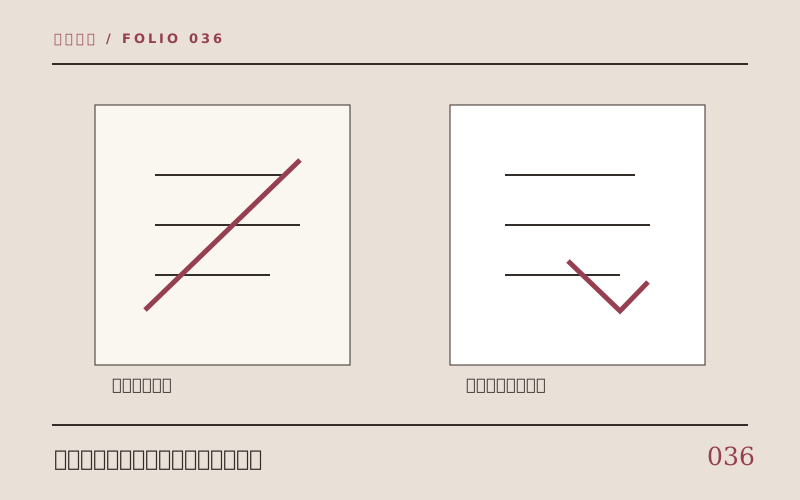
图例定义符号
图例回答线条、节点或颜色在这张图里代表什么。它帮助读图,但未必说明点击后会发生什么。一个图例符号也可能只用于教学示意。
核对图例的位置
在图旁、帮助页或规则页寻找完整定义,不凭其他界面回忆。
提示描述当下状态
提示可能告诉你信息尚未加载、某步骤已完成或某控件不可用。它随着页面状态改变,不应被提升为所有时间都成立的规则。
查看触发条件
是什么操作后出现了提示?它对应哪一段说明?把这两点记清。
规则正文规定条件与例外
正文往往解释术语、顺序及限制。若提示与正文表面不一致,先检查版本、前提和折叠内容,而不是只选择更醒目的那一项。
不要只看颜色
颜色用于强调也可能用于装饰;文字和图例才是可核对的定义来源。
三栏笔记降低混淆
将符号、状态提示、规则条款分别列出。每个结论都问它来自哪一栏,必要时再建立对应关系。
一个常见修正
把“这个图标总是表示结束”改为“当前页面在某状态下用这个图标提示结束”,并检查是否有明确依据。
对同一界面做三次记录
第一次只写图例对线条和颜色的定义,第二次只写此刻出现的提示文字,第三次摘录规则中相关条件。三个记录放在一起时,找出是否确实存在对应关系。若某个对应关系只能凭猜测建立,就标为待核实。
处理冲突不要选醒目的
页面提示很大、规则小字很密,视觉上前者容易占优势;但信息的作用不同。回到版本、触发时点与原文条件,找清楚它们是否谈同一对象。这样的核对比凭颜色做出结论更有解释力。
处理颜色相同但含义不同
粉色既可能在图例中标记路径节点,也可能在某个提示中只是视觉强调。即使颜色一致,也不能推断它们承担相同规则作用。阅读时记录符号形状、出现位置与文字定义,而不只记录色彩。
再看提示的生命周期
提示出现前页面是什么状态、出现后是否消失、规则如何定义这种变化?观察生命周期能帮助把临时信息放回时间轴。若状态没有明确说明,就只记录可见现象,不赋予超出界面的普遍解释。