
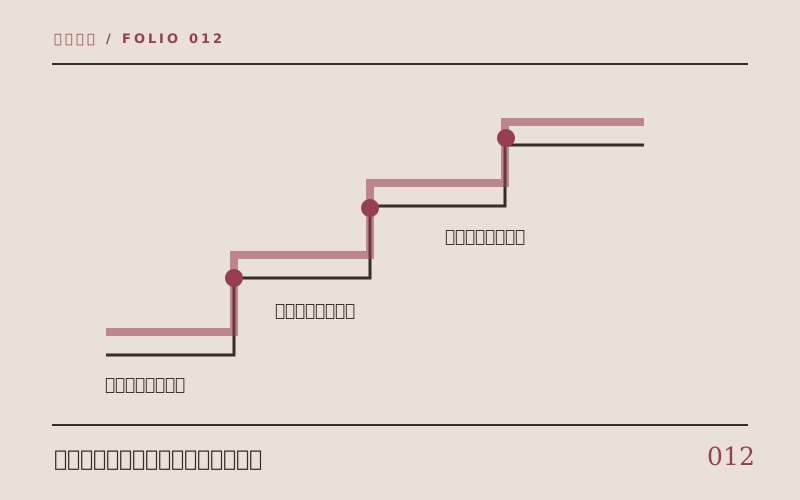
静态图解允许反复检查
静态图通常展示完整线段,适合从头至尾慢慢追踪。由于没有状态变化,读者可以遮住其他路径、做标记、反向核对。先确认图注说明它是示意图还是实际状态。
静态图的盲区
它很少告诉你按钮何时生效、是否可撤销、图形如何出现。这些问题不属于线条本身。
互动界面增加状态
选择起点、打开帮助、刷新画面、确认操作可能由不同控件完成。先观察控件的文字、禁用状态与提示,分清展示动作和确认动作。不要因为按钮放在图旁就认定它改变路径。
先读后点
若一个控件作用不明确,先找规则和帮助说明。仅凭颜色或箭头推断功能容易忽略条件。
动画只是表达方式
高亮路径可以帮助跟随,速度和停顿却可能隐藏细节。能暂停时在连接处暂停,复核底图线段。不能暂停时,用页面提供的回放或静态说明替代凭记忆追踪。
避免结果先行
不要只盯着动画最后一帧,忽略中间转向。读图能力来自可复述的过程。
为两类信息做两栏笔记
左栏写“图形与路径”,右栏写“控件与文字说明”。一条信息若只出现在右栏,就不要用左栏的图形去证明它;反过来也一样。
版本核对
同一名称的产品可调整交互。将当前界面与当前规则对齐,而非凭旧截图完成操作。
做一张双栏的同页观察表
左栏记录图上的元素:起点编号、横线位置、终点标签。右栏记录控件和状态:按钮文字、提示出现的时点、是否有规则引用。静态图通常只填得满左栏;互动界面才会逐渐填充右栏。不要用左栏空白推断右栏没有限制。
用动画核对而不依赖动画
先在静态底图上标出预期路径,再播放动画,比较每次高亮是否沿相同线段。若动画太快且无回放,不要声称已核对全部节点。动画的流畅程度与规则是否清楚是两个问题。
给控件建立最小词典
在互动界面旁记下实际看到的按钮文字及其附近提示,而不是用“那个粉色按钮”代称。颜色可能变化,文字也可能随状态更新。找到对应规则后,才把控件与某个动作连接起来。
同一画面可能有多种用途
静态图可以出现在教程、预览或回放中。即使线条完全相同,页面所处阶段仍会影响读者能否进行某项操作。观察图形之前先确认页面用途,是比凭图形相似作判断更可靠的做法。